
RESUMO
Entenda como você pode enviar o cadastro dos cedentes diretamente para o portal QI DTVM, incluindo um cedente novo, seus documentos, partes relacionadas e contas.
APRESENTAÇÃO
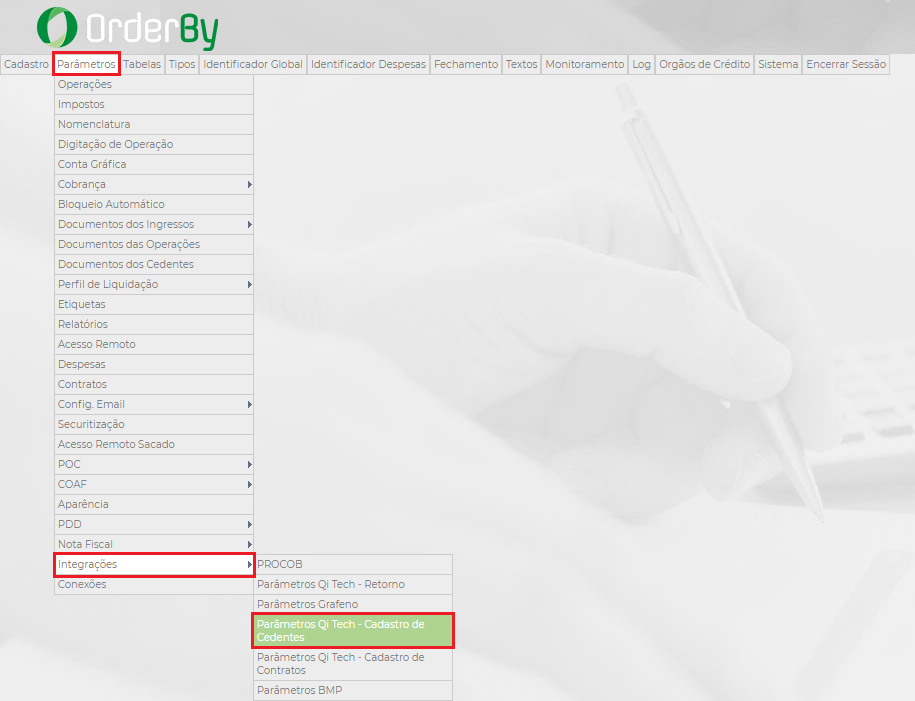
Primeiramente você precisa fazer as configurações de integração no Config em ‘Parâmetros – Integrações – Parâmetros QI Tech – Cadastro de Cedentes’.
Ao entrar você irá configurar os parâmetros de integração como a API Cliente key e WebHook key fornecidos pela QI DTVM e a private key gerada pela sua equipe de infra.
Nesta tela você também poderá fazer um teste de conexão para saber se as informações estão corretas.

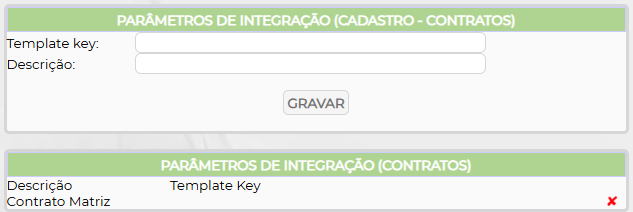
Além destas configurações para o envio do cadastro, também é necessário fazer configurações para enviar as informações de contratos para a QI. Para fazer o cadastro dos contratos você acessa no Config em ‘Parâmetros – Integrações – Parâmetros QI Tech – Cadastro de Contratos’.

Você irá cadastrar os contratos com a informação do template key informado pela QI e a descrição do tipo de contrato.
Também é necessário informar o código do FIDC que é fornecido pela QI para enviar as informações, o cadastro do código do FIDC você parametriza no Config em ‘Cadastro – Empresas’ no quadro ‘Integração QI – Cadastro de Cedentes’.

Algumas informações você precisa adicionar primeiro no cadastro do cedente em ‘Cadastro – Cedente – Cadastro’, selecionando a opção ‘Alterar’ no rodapé. Abrir o quadro ‘Carga Cedente (QI Tech)’.

No NetFactor Operacional, você irá acessar o menu ‘FIDC – Cadastro de Cedentes QI Tech’.

Você terá alguns filtros de pesquisa na tela para pesquisar os cedentes que deseja enviar ou se você não informar nenhum filtro irá buscar todos os cedentes.
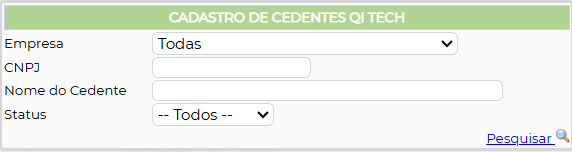
Ao pesquisar você poderá visualizar se o cedente já foi enviado ou ainda não e os cedentes já enviados você pode alterar o seu cadastro.

Clicando no CNPJ do Cedente você terá acesso as demais informações do cadastro, onde você poderá enviar os documentos do cedente, cadastrar as partes e informar seus documentos e outras informações necessárias para a integração.
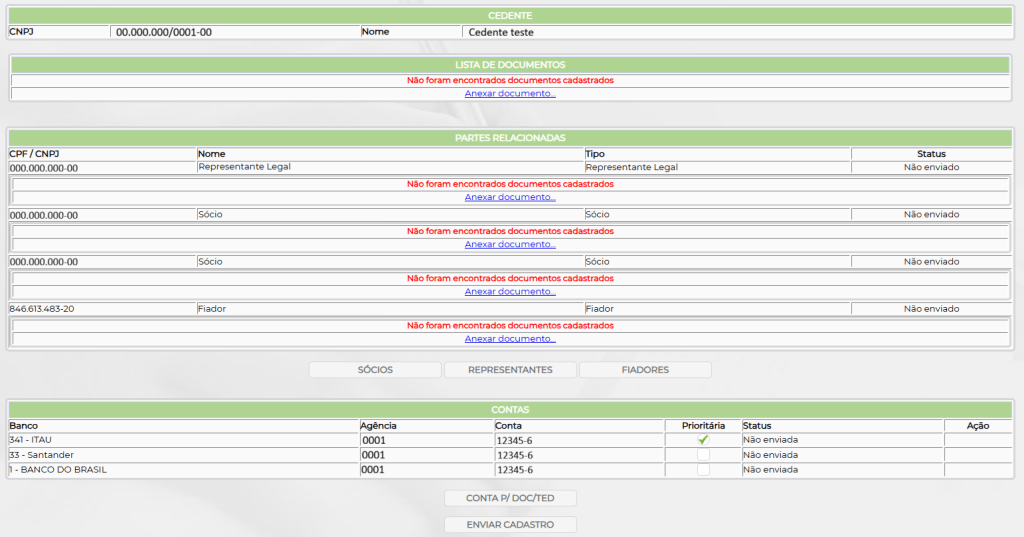
Na parte superior você inclui os anexos do cedente, informando o tipo de documento e anexando o PDF. Após enviar o cadastro você poderá enviar os documentos clicando no ícone de cada documento no lado direito da tela.
O envio dos documentos das partes segue no mesmo padrão onde você poderá fazer o upload do arquivo PDF e enviar os documentos.

Para o envio das contas, é necessário adicionar uma conta como prioridade. Uma vez a conta enviada, ela só poderá ser desvinculada ao cedente.

Após a conclusão do envio do cadastro é possível enviar os contratos conforme já previamente configurado.

Manual Nº 17.11.01