
RESUMO
Entenda como você pode fazer o download do arquivo retorno disponibilizado via SFTP pela Singulare e realizar a importação automática.
APRESENTAÇÃO
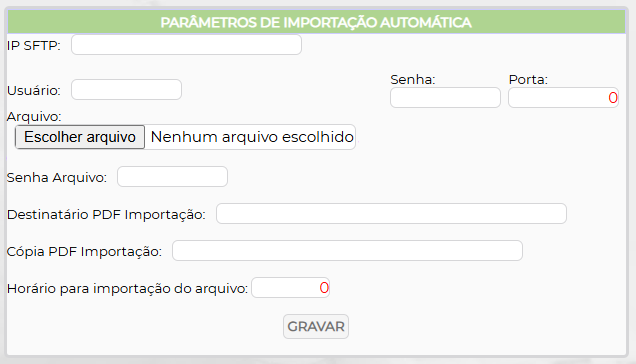
Para realizar a configuração da conexão e importação automática é necessário entrar no Config em ‘Parâmetros – Integrações – Importação Automática (Singulare)’.
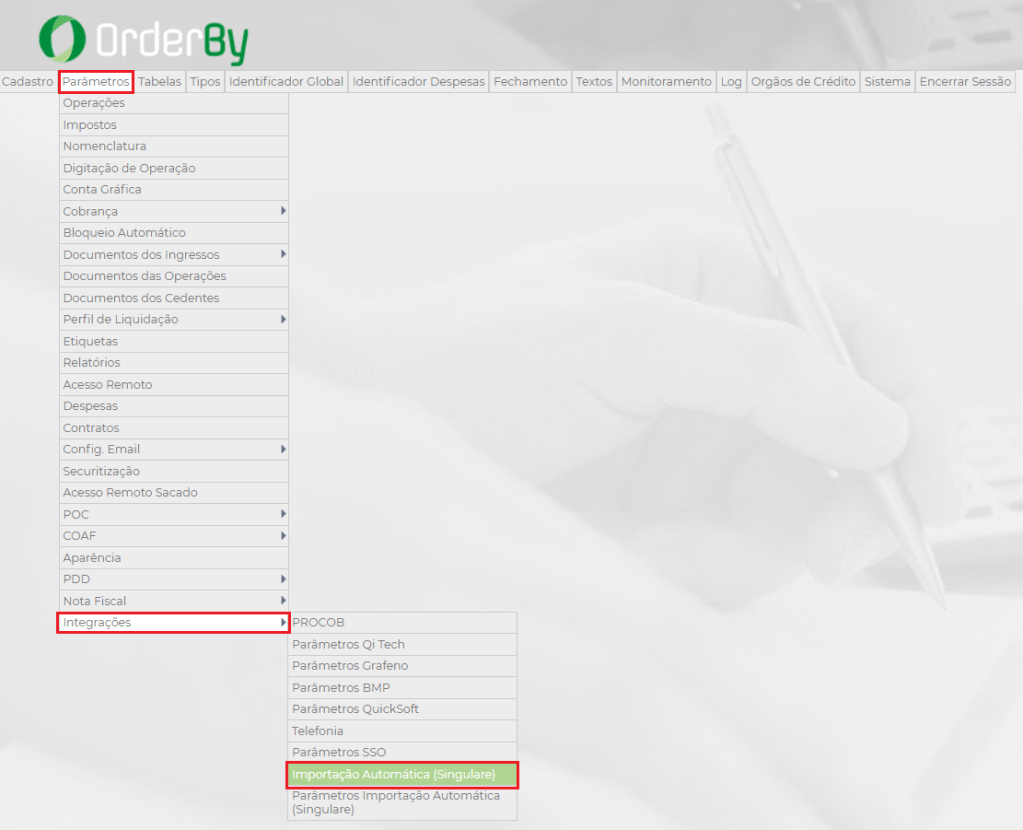
Nesta tela você irá informar os dados fornecidos pela Singulare para conexão e arquivo criptografado com senha para conexão. Também é neste caminho que você irá informar um email para recebimento da(s) francesinha(s) após a importação e também pode informar e-mails para receberem a cópia. Também nesta tela você configura o horário da importação.
Após a configuração é necessário também parametrizar a tela de importação para que funcione nesta rotina. O caminho é em ‘Parâmetros – Integrações – Parâmetros Importação Automática (Singulare)’.
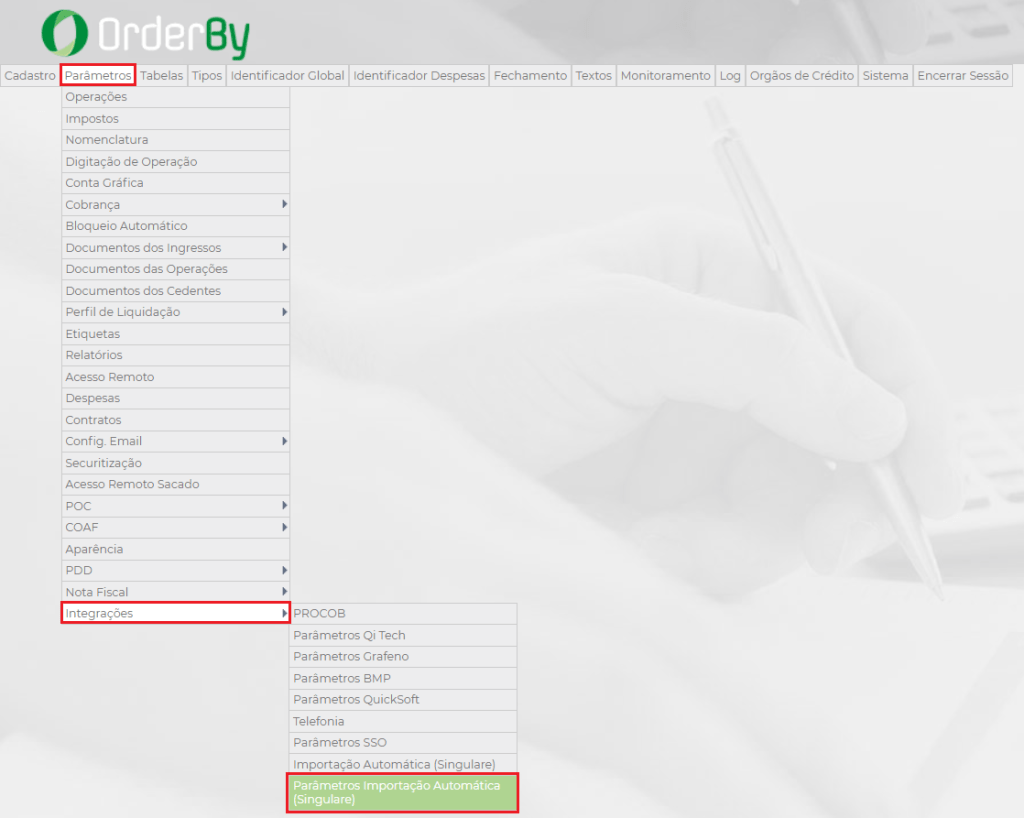
É nesta tela que você irá fazer a configuração para importação no modelo já usado, as opções da tela são as mesmas da importação manual pelo operacional em ‘Cobrança – Liquidação – Por arquivo de banco (CNAB)’.

Após todas as configurações, no horário agendado o sistema irá buscar no SFTP da Singulare os arquivos disponíveis no dia e realizar a importação. Após a importação dos arquivos, os e-mails configurados receberão a francesinha e será disparado de forma automática os e-mails de posição de cedentes.
Manual Nº 33.06.01