
Resumo
Saiba como configurar o seu NetFactor para realizar envio dos dados do cedente para Quicksoft, através de API.
Apresentação
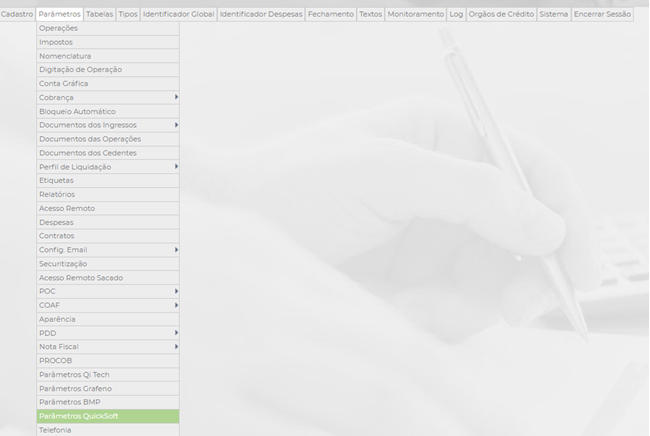
Para que funcione corretamente o envio das informações para o cadastro do cedente, deve ser configurado o link externo e token da sua empresa no Config em ‘Parâmetros – Parâmetros Quicksoft’.
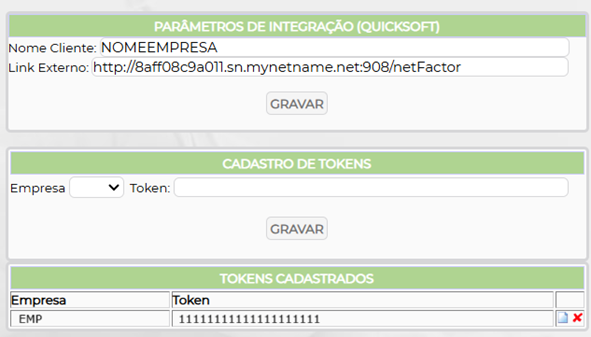
Ao entrar na tela você precisa informar o ‘Nome Cliente’. Esta informação será o nome do seu sistema NetFactor, nele não pode conter espaço caracteres especiais ou qualquer outro tipo de caractere que não sejam letras e informar o seu link do sistema externo no formato abaixo.
http://DOMINIO-LINK:PORTA/netFactor
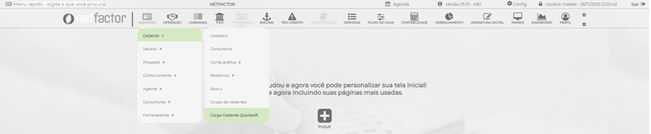
Após realizar as configurações acima, no NetFactor Operacional entrar em ‘Cadastro- Cedente – Carga Cedente Quicksoft’.
Nesta tela será possível realizar a pesquisa dos cedentes para envio a Quicksoft.
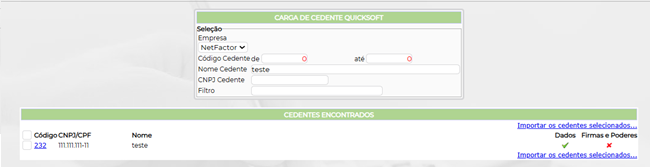
Para realizar o envio o cedente precisa ter no mínimo 1 uma assinatura vinculada. Para realizar o cadastro das informações basta clicar sob o ID do cedente, que o sistema será direcionado para o cadastro do cedente.

No cadastro do cedente ir até a aba ‘Cadastros Complementares’ e clicar no botão ‘Firmas e Poderes’.

Aqui o sistema já irá trazer as informações dos Representantes, Sócios e Procuradores cadastrados para o cedente. Caso não tenha informações será necessário realizar o cadastro antes de fazer esta configuração.
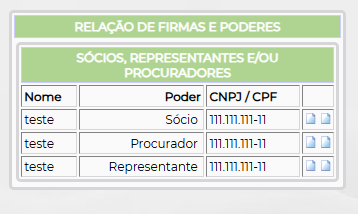
Clicando em alterar é possível informar o tipo de assinatura que que será realizada no Portal Quicksoft.
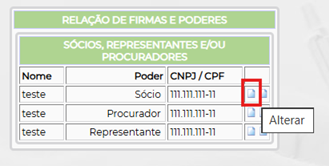
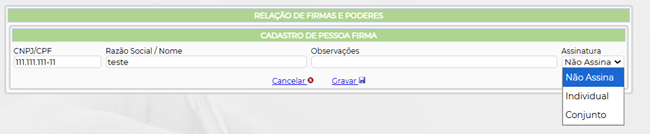
Caso a assinatura seja realizada de forma individual, basta selecionar ‘Individual’. Se as assinaturas forem ser assinadas em conjunto, basta selecionar ‘Conjunto’. Ao realizar esta configuração o sistema irá possibilitar a escolha das demais pessoas para formação do grupo de assinaturas.
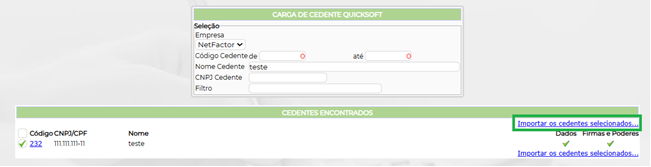
Após realizar a inclusão de ao menos uma assinatura, basta pesquisar novamente o cedente, selecionar e clicar em ‘Importar os cedentes selecionados…’
Manual Nº 01.04.01