
RESUMO
Saiba como realizar o recibo de recompra dos títulos em aberto do seu cedente, seja o recibo feito vinculado a uma operação ou não pelo Net Factor.
APRESENTAÇÃO
No sistema Net Factor temos duas maneiras de inclusão de Recibo de Recompra, vinculado a uma operação onde o valor já é deduzido do líquido a ser pago ou não vinculado a operação.
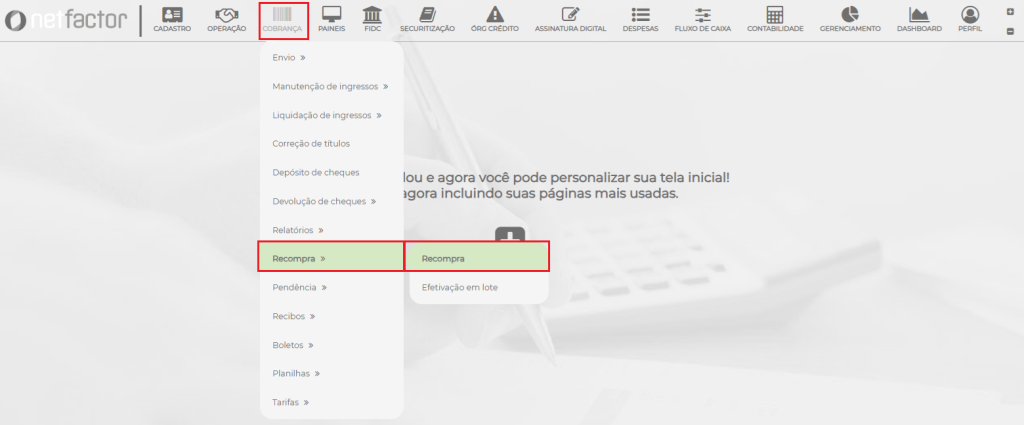
Para você acessar todos os recibos você precisa entrar em ‘Cobrança – Recompra – Recompra’.
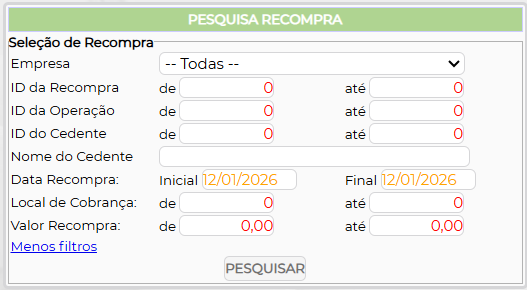
Nesta tela, você terá alguns filtros de seleção básicos para buscar suas recompras, por padrão do sistema sempre na primeira vez que você entra é apresentado o filtro de data com a data do dia preenchida, mas você pode selecionar outros filtros.

Se você precisa realizar uma pesquisa com a combinação de dois ou mais filtros você pode clicar em ‘Mais filtros’ no canto direito da barra de pesquisa.

Ao clicar nesta opção você terá várias opções de combinações de filtros que poder ser realizadas como informar períodos de ID de recompra, ID de operação, ID de cedente, nome do cedente, período de data da recompra entre outras opções.
Ao clicar em pesquisar você terá acesso aos recibos encontrados com a combinação de filtros realizada com informações básicas como data, cedente, valor, evento, quantidade de títulos, se estava vinculada a uma operação, se está efetivada a rotina para gerar baixa a administradora do FIDC (clique aqui para saber mais sobre a rotina).

Abaixo você terá o passo a passo para a inclusão de uma recompra seja ela vinculada a uma operação ou não.
- Recibo não vinculado a operação (por fora de operação).
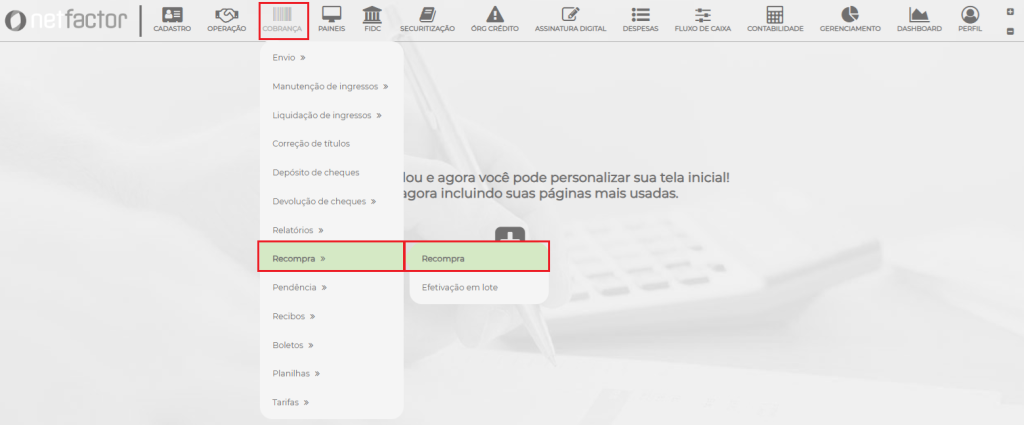
Para incluir o recibo você deverá seguir o caminho ‘Cobrança – Recompra – Recompra’ e clicar em ‘Incluir’.
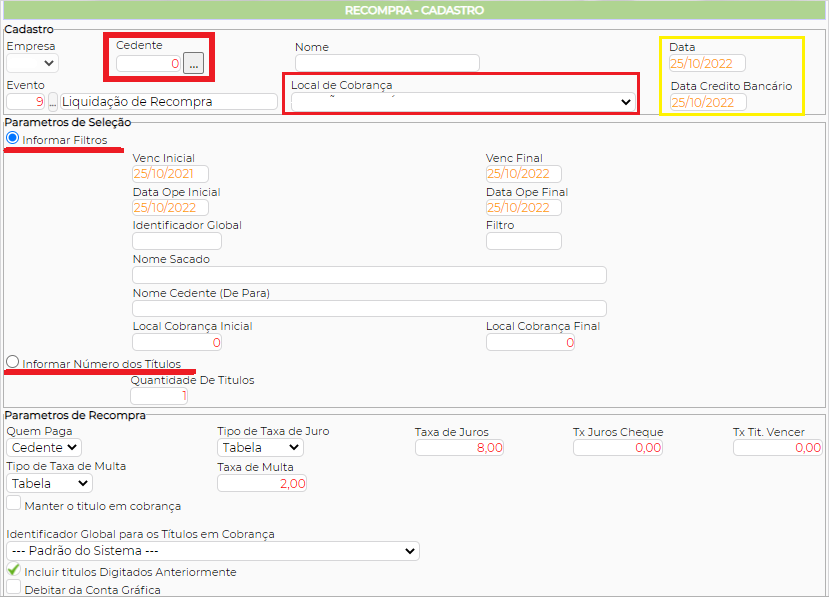
Após clicar em ‘Incluir’ você será direcionado para uma nova tela, onde será apresentada a tela de cadastro do recibo. Nessa tela você deverá informar o ‘Local de cobrança’, cedente e escolher qual parâmetro será utilizado para a seleção dos títulos por intervalo de seleção ou por ID do título (campos sublinhados). No exemplo abaixo utilizamos o parâmetro ID.
Em Tipo de taxa de Juro você poderá escolher entre as taxas: Específica, Operação e Tabela (Config). Em Taxa de Multa estará disponível as opções de Específica e Tabela.
Ao finalizar você deverá clicar em ‘Confirmar’.
Ao incluir você será direcionado a tela do Recibo, onde irá incluir o título informando seu ID ou clicando no botão (…) que está localizado ao lado do campo de ID para pesquisar os títulos em aberto utilizando outro parâmetro.
Após selecionar a título desejado você deverá clicar na opção ‘Recalcula’. O Total do recibo de recompra será atualizado e apresentará o valor correto. Vale ressaltar que essa opção deverá ser utilizada sempre que incluir um recibo ou alterar qualquer dado do recibo, ou o valor do mesmo não será calculado corretamente.
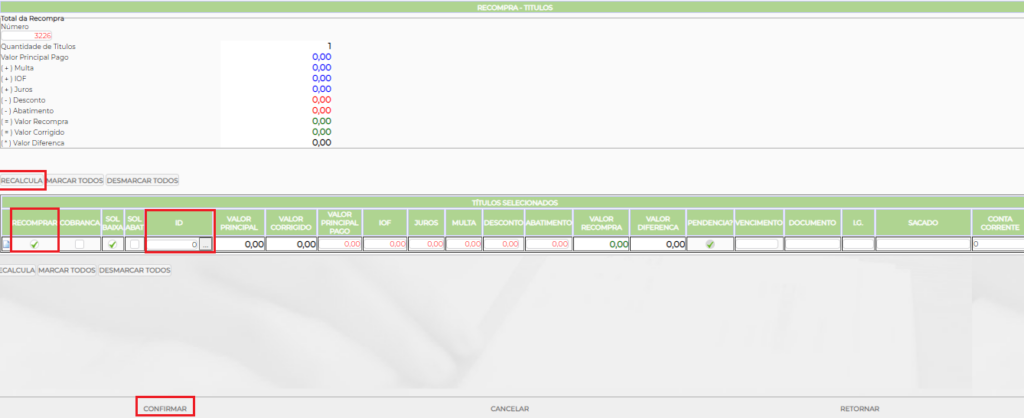
Ainda na tela acima existem algumas opções que podem ser marcadas conforme sua necessidade.
- Cobrança
Esta opção mantem o título em cobrança no sistema, ou seja, o título que foi incluído na recompra é liquidado e é gerado um novo com o IDG de cobrança simples.
- Solicitação de Baixa (Sol Baixa)
Quando esta opção é marcada, ao efetivar a recompra é gerado automaticamente a instrução de baixa a ser enviada ao banco cobrador.
- Pendência
Quando a recompra foi parcial, no campo ‘Valor Diferença’ será apresentado o valor que permanecerá em aberto do título. Para que seja gerado o novo ingresso da diferença ou a pendência da diferença a opção ‘Pendência’ deve estar marcada.
A geração de ingresso ou pendência é respeitada conforme parametrização no Config.
Ao finalizar os passos citados acima, clicar em ‘Confirmar’.
Após clicar em Confirmar o sistema irá retornar para tela onde é apresentada a Lista de Recibos de Recompra, onde você deverá selecionar o recibo incluído anteriormente e clicar em ‘Efetivar’ e em ‘OK’.
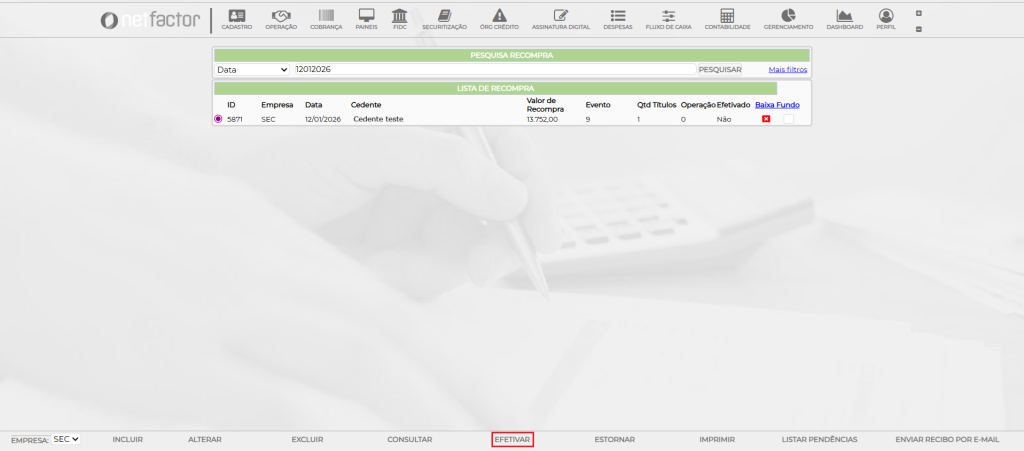
Ao clicar em ‘OK’ o status do Recibo é atualizado para Efetivado. Conforme destacado na imagem abaixo.

- Recibo vinculado a operação (por dentro de operação).
Para incluir o Recibo por dentro da operação, você clicar no ícone destacado abaixo em ‘Complementos’.

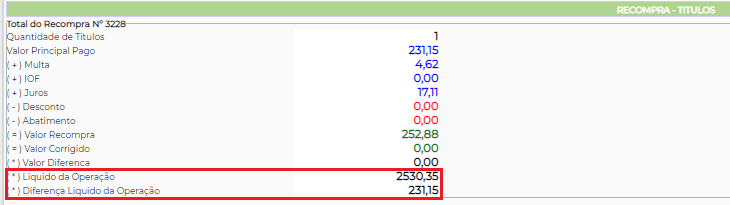
As telas de parametrização do Recibo são as mesmas apresentadas anteriormente neste manual; entretanto, no recibo incluído por dentro da operação o sistema irá apresentar duas linhas a mais na tela dos títulos da recompra, referente ao liquido da operação e a outra a diferença entre liquido da operação e valor total da recompra.
Assim, o usuário poderá acompanhar o valor a ser liquidado na recompra para que não ultrapasse o valor líquido da operação.
Depois que o recibo é incluído ficará disponível as opções de alteração, exclusão, impressão do recibo e exibir lista dos títulos recomprados.

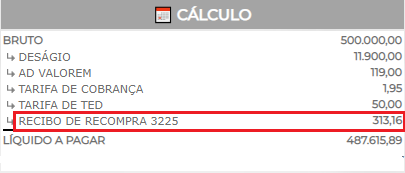
O valor do seu recibo será subtraído da operação e quando a operação foi efetivada o recibo será juntamente.
Manual Nº 15.01.01